Poprawianie zdjęć w GIMP: kompozycja, kolory, ostrość i usuwanie obiektów
Dokumentacja GIMP 3.0 opisuje, jak naprawiać typowe wady zdjęć z aparatu cyfrowego: krzywe kadry, błędy ekspozycji i kolorów, nieostrość, ziarnistość oraz niechciane elementy. Poniżej zebrano metody, ich ograniczenia i kolejność kroków.
- Autor
- Piotr Olszewski
- Data
- Czytanie
- 6 min
- Zdjęcia AI
- 1
- Schematy
- 0
- Źródła
- 2
Pokaż prompt
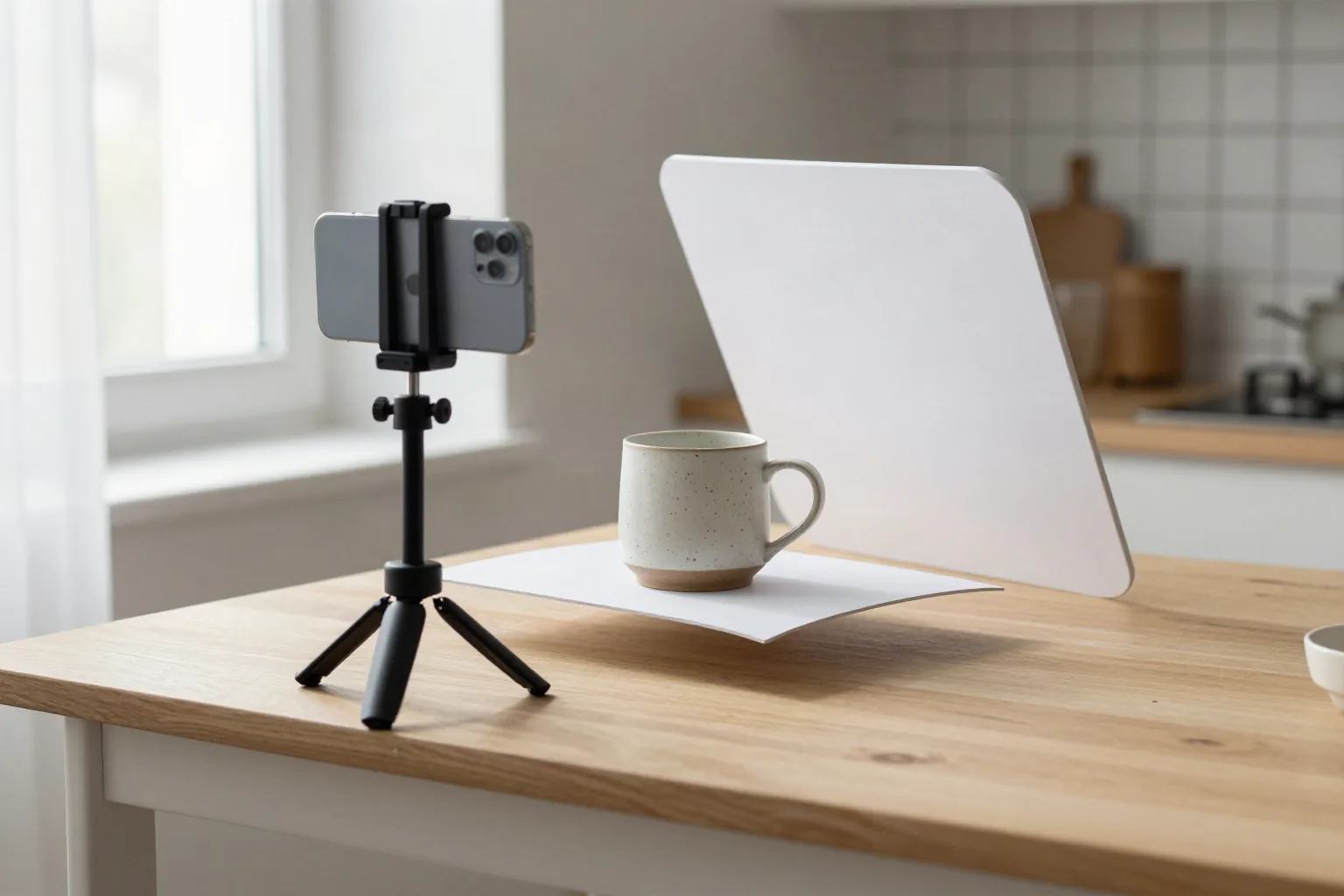
Behind-the-scenes photo of a home product photography setup: a smartphone mounted on a small black tabletop tripod, pointed at a handmade speckled ceramic mug standing on a curved sheet of white card next to a bright window with a sheer curtain, soft daylight from the left, a folded white card reflector on the right, light wooden kitchen table, calm minimal Scandinavian interior, shot from the side at table height. No people, no hands, no text, no logos.01Obrót kadru koryguje przekrzywienie, ale każdy obrót rozmywa obraz
Do wyprostowania zdjęcia służy narzędzie Obrót (skrót Shift + R). W opcjach narzędzia trzeba wybrać przycisk Transform Layer, a następnie przeciągnąć myszą w obrębie obrazu i zatwierdzić Enter. Dokumentacja podaje, że przy każdym obrocie piksele nie pokrywają się dokładnie z oryginalnymi, więc obraz lekko się rozmywa.
- Zamiast obracać kolejny raz, można w opcjach narzędzia ustawić Transform Direction na "Corrective (Backward)", co obraca ramkę do linii błędu.
- Po obrocie w rogach pojawiają się trójkątne puste pola; najprościej je usunąć przez kadrowanie (Shift + C).
Im większy obrót, tym więcej trzeba przyciąć, dlatego lepiej od razu ustawić aparat możliwie prosto.
02Kadrowanie pozwala przesunąć główny motyw w pobliże punktów kluczowych
Dokumentacja wspomina zasadę trójpodziału: najmocniejsze oddziaływanie daje umieszczenie centrum zainteresowania w jednej trzeciej szerokości i wysokości kadru. Ma to charakter reguły orientacyjnej, nie obowiązku.
Po zaznaczeniu prostokąta narzędziem Kadrowanie i naciśnięciu Enter kadr zostaje przycięty. Jeśli opcja Delete cropped pixels w opcjach narzędzia jest wyłączona, usunięta część nie znika z pliku, a zmienia się tylko widoczny obszar.
03Automatyczne narzędzia korekty kolorów dają szybki, ale często niezadowalający efekt
Menu Kolory → Auto zawiera kilka poleceń. Dokumentacja opisuje je krótko: Equalize rozkłada kolory na całą skalę jasności, co bywa efektowne, ale częściej dziwnie wygląda; White balance wzmacnia obraz o słabej bieli lub czerni; Stretch Contrast rozciąga jasność, lecz jest wrażliwy na pojedynczy najjaśniejszy lub najciemniejszy piksel; Stretch Contrast HSV działa podobnie w przestrzeni HSV i zachowuje odcień; Color Enhance zwiększa nasycenie bez zmiany jasności i odcienia, więc nie działa na obrazach w skali szarości.
- Półautomatyczna korekta: w oknie Poziomy (Kolory → Poziomy) wybiera się pipetą punkt, który ma być czarny, i punkt, który ma być biały. Dokumentacja podkreśla, że punkty muszą być rzeczywiście czarne i białe, nie tylko ciemne lub jasne.
04Jasność i kontrast można korygować trzema narzędziami o rosnącej złożoności
Najprostsze jest Jasność/Kontrast, z dwoma suwakami; podgląd (opcja Preview) pokazuje efekt przed zatwierdzeniem. Narzędzie jest najmniej wszechstronne i nie koryguje dominant barwnych.
Poziomy pozwalają przesuwać trzy trójkątne suwaki pod histogramem. Krzywe tworzą funkcję odwzorowania jasności wejściowej na wyjściową przez przeciąganie punktów kontrolnych krzywej; według dokumentacji mogą odtworzyć każdy efekt z pozostałych dwóch narzędzi.
Dla bardziej zaawansowanych użytkowników dokumentacja opisuje warstwę sterującą w trybie Mnożenie (zaciemnia, nie rozjaśnia) lub Dzielenie (rozjaśnia, nie zaciemnia). Malowanie gładkimi gradientami w odcieniach szarości zapobiega powstawaniu sztucznych krawędzi.
- Przepis z dokumentacji na wyrównanie szczegółów: zduplikuj warstwę, odbarw kopię, zastosuj rozmycie Gaussa z promieniem co najmniej 100, ustaw tryb Dzielenie i reguluj krycie lub korekcję narzędziami Jasność/Kontrast, Poziomy lub Krzywe.
05Korekta dominant barwnych wymaga Poziomów kanał po kanale
Według dokumentacji najłatwiejszym sposobem usunięcia dominanty (zbytniej czerwieni, błękitu itd.) jest Poziomy, dostosowywane osobno dla kanałów czerwonego, zielonego i niebieskiego. Narzędzia Balans kolorów i Krzywe są trudniejsze w użyciu, choć dają bardziej szczegółową kontrolę.
Obiektywną kontrolę daje pipeta: w punkcie, który powinien być biały lub szary, kliknięcie z Shift otwiera okno z wartościami RGB. Po poprawnym wyważeniu składowe R, G i B powinny być równe.
Wyblakły obraz można wzmocnić narzędziem Odcień/Nasycenie, które ma suwaki Odcień, Jasność i Nasycenie. Podniesienie nasycenia zwykle poprawia wygląd, a w niektórych przypadkach warto dostosować też jasność.
Przy zdjęciach w słabym świetle może wystąpić odwrotny problem: zbyt duże nasycenie. Wtedy stosuje się to samo narzędzie, ale zmniejsza nasycenie.
06Wyostrzanie maskowaniem nieostrości działa, lecz wzmacnia szum
Najogólniej użyteczną metodą jest wtyczka Wyostrz (Unsharp Mask), dostępna w menu Filtry → Ulepsz → Wyostrz (Unsharp Mask). Ma dwa parametry: Promień i Ilość. Domyślne wartości według dokumentacji często działają dobrze. Zbyt silne ustawienia wzmacniają szum i tworzą widoczne artefakty przy ostrych krawędziach.
Gdy wyostrzanie zniekształca barwy przy silnych kontrastach, dokumentacja proponuje rozłożenie obrazu na warstwy HSV i zastosowanie wyostrzania tylko na warstwie wartości (Value), a następnie ponowne złożenie. Ma to sens, bo oko ma większą rozdzielczość dla jasności niż dla barw.
Selektywnie można wyostrzać fragmenty obrazu narzędziem Rozmycie/Wyostrzanie w trybie Wyostrzanie, malując nad wybranym obszarem. Trzeba to robić oszczędnie, bo wyostrzanie wzmacnia również szum.
07Ziarnistość ogranicza się rozmyciem selektywnym lub filtrem Despeckle
Ziarno pojawia się, gdy aparat zebrał za mało danych, np. przy słabym świetle lub bardzo krótkim czasie naświetlania. Zwykłe rozmycie wygładza obraz, ale traci ostrość. Dokumentacja wskazuje dwie metody: filtr Selective Gaussian Blur z promieniem 1 lub 2 pikseli (przy umiarkowanej ziarnistości) oraz filtr Despeckle, który ma podgląd i pozwala dobrać ustawienia.
Gdy ziarno jest bardzo silne, dokumentacja zaznacza, że najczęściej trzeba sięgnąć po ręczną retusz narzędziami malarskimi.
08Rozmycie wygładza zbyt ostry obraz, ale działa łatwiej niż wyostrzanie
Gdy obraz jest zbyt ostry, wystarczy filtr z grupy Rozmycie (Filtry → Rozmycie). Jeżeli efekt jest za słaby, polecenie można powtórzyć, aż do uzyskania pożądanego rezultatu.
09Pyłki na obiektywie usuwa się filtrem Despeckle na małym zaznaczeniu
Filtr Despeckle (Filtry → Ulepsz → Despeckle) działa skutecznie tylko wtedy, gdy najpierw zaznaczy się mały obszar obejmujący artefakt i jego najbliższe otoczenie. Zaznaczenie musi być na tyle małe, by piksele artefaktu statystycznie odróżniały się od reszty. Zastosowanie filtru na całym obrazie prawie zawsze daje bezużyteczny wynik.
Każdy artefakt wymaga osobnego zaznaczenia i osobnego zastosowania filtru. Im bardziej artefakt odstaje od otoczenia, tym większa szansa na dobry wynik.
10Niechciane obiekty usuwa się narzędziem Klonowanie z innego fragmentu obrazu
Narzędzie Klonowanie maluje jedną częścią obrazu, kopiując piksele z innej części lub innego obrazu. Skuteczność zależy od tego, czy w pobliżu znajduje się fragment o podobnej strukturze. Dokumentacja podaje przykład: człowieka na plaży można zakryć fragmentem pustego piasku o podobnym wyglądzie.
Narzędzie Leczenie (healing) również uwzględnia otoczenie miejsca docelowego, dlatego nadaje się do drobnych błędów, np. zmarszczek.
Dokumentacja wspomina wtyczkę Resynthesizer, która wypełnia pustkę po wycięciu obiektu. Nie jest dołączona do GIMP i trzeba ją pobrać osobno od autora; wynik zależy od obrazu.
11Efekt czerwonych oczu usuwa się filtrem Usuwanie czerwonych oczu
Efekt powstaje, gdy światło lampy błyskowej odbija się od siatkówki przy spojrzeniu w obiektyw. Dokumentacja podaje, że podobne zjawisko u zwierząt daje inne kolory, np. zielony. Należy zaznaczyć narzędziem zaznaczania część oka i zastosować filtr Usuwanie czerwonych oczu, ewentualnie dostosować suwak progu, aby uzyskać właściwy kolor.
12Format zapisu i rozmiar zależą od tego, czy plik ma być edytowany, wydrukowany czy wyświetlany
- Dalsza edycja w GIMP: zapis w natywnym formacie XCF, który zachowuje wszystkie informacje o obrazie.
- Druk: nie zmniejszać obrazu poza kadrowaniem. Drukarki osiągają 600-1400 dpi, monitory 72-100 ppi; obraz 3000×5000 px ma na papierze ok. 5×8 cali przy 600 ppi. Zwykle wystarcza JPEG o jakości 75-85; przy dużych jednolitych plamach koloru lepszy może być bezstratny TIFF.
- Ekran lub projektor: nie ma sensu przechowywać obrazu znacznie większego niż rozdzielczości typowych ekranów; zwykle wystarczy JPEG.
- Sieć i e-mail: zmniejszyć obraz do najmniejszego rozmiaru, na którym widać istotne szczegóły; w eksporcie JPEG włączyć podgląd w oknie obrazu i ustawić jakość na najniższą akceptowalną, przy powiększeniu 1:1.
13Drukowanie wymaga uwzględnienia różnicy między RGB na ekranie a CMYK na papierze
Drukowanie odbywa się przez Plik → Drukuj. Dokumentacja przypomina, że obraz na ekranie jest w trybie RGB, a druk odbywa się w CMYK, więc kolory na wydruku mogą różnić się od tych na monitorze. Ta różnica jest źródłem nieprzyjemnych niespodzianek, dlatego warto ją uwzględnić przed drukiem.
2Źródła i daty sprawdzenia
- docs.gimp.org/3.0/sl/gimp-imaging-photos.html - odczyt 2026-11-08
- docs.gimp.org/3.0/en/gimp-imaging-photos.html - odczyt 2026-11-08
Piszę o fotografii produktowej tak, jak sam bym chciał ją czytać: schemat, odległości, ustawienia, źródło ceny z datą. Zdjęcia z AI zawsze podpisuję i daję prompt. Jak pracuję